
MidJourney V7/V8:花了訂閱費,怎麼真的用出效果
不是功能介紹,是真的用過的心得:Draft Mode 在什麼情況下救你、Sref 要設多高才不會毀掉你的 prompt、V8 改了什麼讓你現在不用急著等、Niji 7 動漫到底進步在哪。
目錄
系列文章地圖
點節點可以直接跳到那一篇。
MidJourney 容易上手,但真的用好很難。
大多數人打開 Discord,丟一句 prompt,等圖出來,說「還不錯」然後繼續丟。但你訂了一個月,結果花掉額度的東西大部分是廢圖——這很正常,而且有辦法改。
這篇講的是:在 V7 和即將到來的 V8 裡,怎麼讓每一次生成更有效率。
V7 最值得用的功能:Draft Mode
先說這個,因為它最省時間。
以前的工作流:打 prompt → 等 30 秒 → 看四格圖 → 不對再改 → 再等 30 秒。
現在加上 --draft:生成速度快 10 倍(幾秒),額度只花一半。圖的細節比正式版差一點,但構圖、色調、人物位置的方向都是準的。
正確的流程:
第一步:prompt --draft --ar 16:9
→ 四格圖確認構圖和方向,不對就改 prompt,成本極低

第二步:方向對了,去掉 --draft,出正式版
→ 只有在確認方向之後才花完整額度
這個一個習慣養成,每個月省掉的廢圖額度可能有三分之一。
Sref 風格參考:不是設越高越好
Sref(Style Reference)是 V7 最強的功能之一,讓你上傳一張圖作為風格參考:
/imagine a forest at night --sref [url] --sw 70 --sv 6
但最常見的錯誤是 --sw(Style Weight)設太高。設 100,你的 prompt 說的主體就會被風格徹底蓋掉;設 30,又幾乎感覺不到影響。
實際測試效果最好的範圍:50-75。你的 prompt 主導主體,Sref 負責色調、光線質感、畫面氛圍。
另一個坑:2025/6 之後 --sv 的預設從 4 升到 6,如果你用舊的 Sref 代碼,效果可能跟你記憶中的不一樣——加上 --sv 4 可以切回舊行為。
Omni Reference:固定角色去跑不同場景
這是 V7 對「IP 創作者」最有用的功能。
/imagine a cat sitting in a rainy cafe --oref [角色參考圖url] --ow 80
--ow(Omni Weight)控制參考圖影響多強,建議 60-85——太高的話角色會「複製貼上」感太重,失去場景融合感;太低又看不出是同一個角色。
適合用在:你在做系列插圖、品牌吉祥物的不同場景版本、連載漫畫的角色設定圖。
Text Rendering 實際怎麼用
V7 在圖片裡生成文字的準確率大幅提升,但還是有眉角:
有效的寫法:
a street sign that reads "OPEN 24H"
a neon light that says "CYBER CAT"
用引號包住、描述清楚文字是什麼東西(sign、neon light、label),比直接說「加上 OPEN 24H 文字」準很多。
還不穩的情況:
- 多行文字(第二行容易消失或跑掉)
- 複雜字型(花體字、手寫字)
- 中文(V7 中文字還是偶爾亂)
如果你需要中文文字渲染,建議在 Gemini 3 或 ComfyUI + FLUX.2 做,V7 這點還不穩定。
版本時間軸
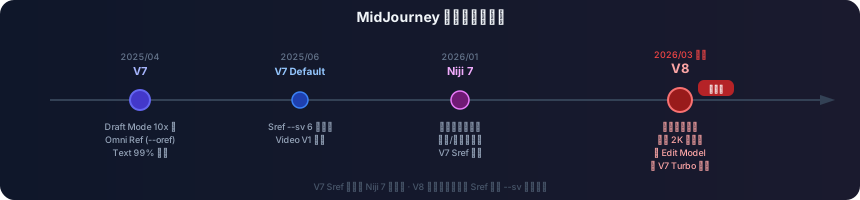
圖:從 V7(2025/4)到 Niji 7(2026/1),V8 預計 2026/3 發布
Niji 7:動漫模型差了多少?
如果你主要用 MidJourney 做動漫風格的圖,Niji 7(2026/1)是個有感的升級:
V6 最令人頭痛的兩個問題:眼睛糊、prompt 的細節描述常常被忽略(你說戴眼鏡,他給你不戴)。Niji 7 這兩個都明顯改善了。
線條更清晰、flat design 感更強、細節的遵從度明顯提升。對於二次元插圖、IP 設計的用戶,Niji 7 值得切換。
切換方式:/settings 選 Niji 7,或 prompt 結尾加 --niji 7。
V7 的 Sref 代碼在 Niji 7 裡相容,風格庫不需要重建。
V8 現在要不要等?
V8 預計 2026/3 發布,已知的改變:
- 架構完整重寫,目的是讓未來加新功能更快
- 原生 2K 解析度(代價是約 6 倍成本)
- 速度: 1024px 版比 V7 快,甚至比 V7 Turbo 快
- 新的 Edit Model:instruction-based 修改(說「把右邊那個人換成穿藍衣服」就直接改,不需要重新生成整張)
現在要不要等?
如果你主要用途是標準大小圖(有 Upscale 就夠),V7 繼續用,等 V8 正式出來再看測評。如果你需要 2K 原生解析度或者 inpainting 精準度,值得等 V8。
V7 的 Sref 代碼在 V8 可能要加版本參數才能正確對應,細節等正式發布確認。
Prompt 效率提升的實際做法
幾個真的有用的習慣:
固定 aspect ratio,不要每次都用預設正方形:
--ar 16:9  # 橫寬,適合封面、桌布
--ar 9:16  # 直的,適合 IG Story、手機桌布
--ar 3:2   # 接近攝影照片比例
攝影語言提升寫實感(在 V7 特別有效):
shot on Sony A7IV, f/1.8, 85mm, shallow depth of field
golden hour lighting, cinematic color grading
先用 Draft 確認 aesthetic,再 upscale:
第一輪:fantasy forest --draft --ar 16:9
(確認色調和氛圍對了)
第二輪:fantasy forest --ar 16:9 --style raw
(正式版,加 style raw 可降低過度美化感)
跟 ComfyUI 怎麼配合?
MidJourney 生出你滿意的靜態圖之後,可以丟進 ComfyUI 做後續處理:
- Inpainting:把不對的局部重畫,比在 MidJourney 裡 Vary Region 更精細
- ControlNet:用你的 MidJourney 圖的骨架,生成不同角色或風格
- Upscale:超過 V7 Upscale 上限的解析度,用 ComfyUI 的 tile upscale 繼續放大
兩個工具不是競爭,而是可以互補的。
延伸閱讀
相關文章
AI 影片生成 2026:Sora 2 到 Wan 2.2,怎麼投產、選誰、怎麼省錢
2026 年是 AI 影片生成真正「落地」的一年:Sora 2 到底多強、Wan 2.2 為什麼是開源界的戰神、Kling 3.0 的 Element Binding 怎麼解決人臉跑掉的問題,以及如果你要投產,應該用什麼工作流。
ComfyUI 2026:第一次打開嚇到、搞懂之後回不去
ComfyUI 是什麼、第一次怎麼進入、SDXL 和 FLUX.2 怎麼選、App Mode 是給誰用的、還有裝起來最常踩的坑——不是功能說明書,是真正上手過的使用心得。
Gemini 3 圖像生成:概念、怎麼用、怎樣用出效果
真正搞懂 Gemini 3 圖像生成在做什麼:為什麼對話式修圖比重打 prompt 省很多事、14 張參考圖融合怎麼實際操作、Text Rendering 什麼時候最好用,以及跟 MidJourney 選哪個的實際判斷邏輯。
留言討論
Facebook 留言