
- Published on
Claude Code Windows 安裝完整教學:含 Cursor 整合與除錯 2026
Table of Contents
📊 2026/3/12 更新:3 步驟完成安裝(不需要 WSL)
1
2
irm https://claude.ai/install.ps1 | iex
或用 WinGet:
winget install Anthropic.ClaudeCode
3
在 VS Code / Cursor 終端執行
claude
,自動偵測 IDE,完成!
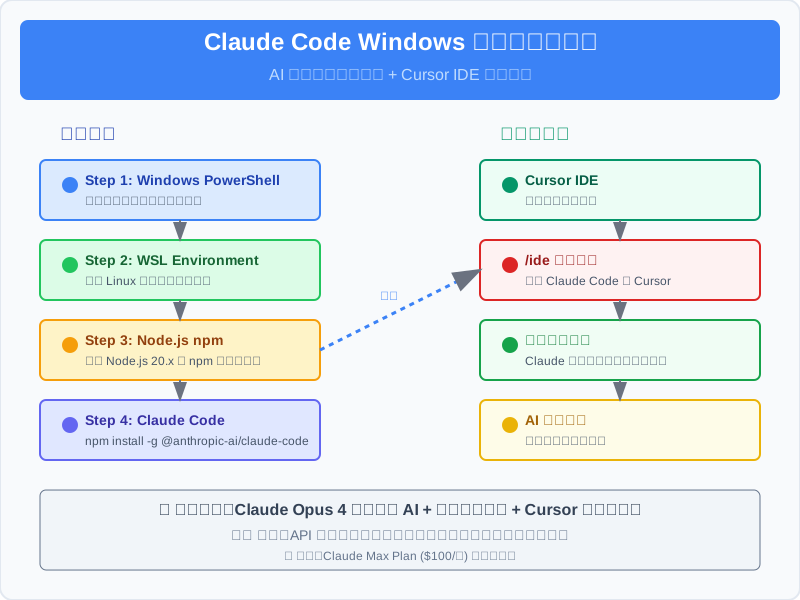
🧭 文章大綱
本文將完整介紹 Claude Code 在 Windows 系統的安裝流程,以及如何與 Cursor IDE 整合使用。
什麼是 Claude Code?
Claude Code 是 Anthropic 開發的終端(terminal)程式編程工具,可搭配 Claude Sonnet 4 和 Claude Opus 4 使用。它是一個智能化的編程助手,直接在您的終端環境中運行,理解您的程式碼庫,並透過自然語言指令協助您更快速地編程。
為什麼要使用 Claude Code?
⚛️ 核心優勢
Claude Opus 4 無疑是目前編程最強的 AI 模型。要發揮出 Claude Opus 或 Claude Sonnet 的完整能力,使用官方出品的 Claude Code 最為適合,可以與 Cursor 完美搭配使用。
⚠️ 使用成本提醒
需要注意的是 API 成本相當高昂!如果使用 Claude Opus API,價格比 Claude Sonnet 4 還要昂貴:
Claude Opus 價格:每百萬輸入 token 75
安裝方式
✅ 推薦:Native Installer(2026 年官方推薦)
macOS / Linux / WSL:
curl -fsSL https://claude.ai/install.sh | bash
Windows PowerShell:
irm https://claude.ai/install.ps1 | iex
Windows WinGet:
winget install Anthropic.ClaudeCode
Native Installer 的優點:不需要 Node.js、自動背景更新、安裝更快。
⚠️ 舊方法(已棄用)
# npm 安裝已被官方棄用,建議改用上方 Native Installer
npm install -g @anthropic-ai/claude-code
參考官方文檔:Claude Code Setup
⛔ 以下為 2025 年舊版安裝方式(已過時),僅供參考。建議直接使用上方新方法。
Windows 安裝流程
⚠️ 以下為舊版 WSL 安裝方式(已過時)
2026 年起官方已提供 Native Installer,直接用上方的 PowerShell 指令安裝即可,不需要 WSL。以下步驟僅供參考。
步驟 1:以系統管理員身分開啟 PowerShell
暫時更改 PowerShell 的執行政策,允許執行本地指令碼:
Set-ExecutionPolicy -ExecutionPolicy RemoteSigned -Scope CurrentUser
系統會詢問是否更改執行政策,輸入「Y」並按 Enter 確認。
步驟 2:進入 WSL 環境
2.1 進入 WSL
在 PowerShell 中輸入 wsl 進入 WSL 環境。
2.2 更新系統
sudo apt update
sudo apt upgrade
2.3 安裝 Node.js 和 npm
curl -fsSL https://deb.nodesource.com/setup_20.x | sudo -E bash -
sudo apt install -y nodejs
確認安裝版本:
node -v   # 應該會顯示 v20.x.x
npm -v    # 應該會顯示 npm 10.x 或相容版本
步驟 3:配置 npm 全局安裝目錄(解決權限問題)
如果直接執行安裝指令遇到問題:
npm install -g @anthropic-ai/claude-code
需要配置 npm 全局安裝目錄來避免權限問題:
3.1 切換到 Linux 目錄
cd
範例參考:
sky@Haha:/mnt/c/WINDOWS/system32$ cd
sky@Haha:~$
# 也就是 cd 切回到 Linux 最初始位置
3.2 創建新的全局安裝路徑
mkdir ~/.npm-global
3.3 設定 npm 使用新路徑
npm config set prefix '~/.npm-global'
3.4 將路徑加到 PATH
echo 'export PATH=~/.npm-global/bin:$PATH' >> ~/.bashrc
3.5 更新環境
source ~/.bashrc
步驟 4:安裝 Claude Code
4.1 執行安裝指令
官方安裝指令:
npm install -g @anthropic-ai/claude-code
如果上述指令無法執行,可以嘗試使用特殊參數繞過平台檢測:
npm install -g @anthropic-ai/claude-code --force --no-os-check
4.2 確認安裝成功
claude --version
步驟 5:恢復 PowerShell 執行政策
完成安裝後,將 PowerShell 的執行政策恢復為較安全的設定:
- 返回 PowerShell(如果在 WSL 中,先輸入
exit返回 PowerShell) - 執行以下指令:
Set-ExecutionPolicy -ExecutionPolicy Restricted -Scope CurrentUser
安裝成功!
在 WSL 下,輸入 claude 啟動,第一次進入會出現登入畫面,引導您連結 Claude 帳戶。這樣就能在終端中與 Claude Code 對話並進行編程了。
未來使用流程:
- 在終端輸入
wsl進入 WSL 環境 - 輸入
claude開始對話
Cursor 整合 Claude Code
⚛️ 整合的優勢
安裝成功後,雖然可以直接在終端中使用 Claude Code,但不夠方便,因為需要手動說明要修改哪個檔案。 整合 Cursor 後,Claude Code 就可以「看到」您選擇的檔案,大幅提升使用效率。
整合步驟
1. 開啟終端並進入 Claude Code
2. 輸入 IDE 整合指令
/ide
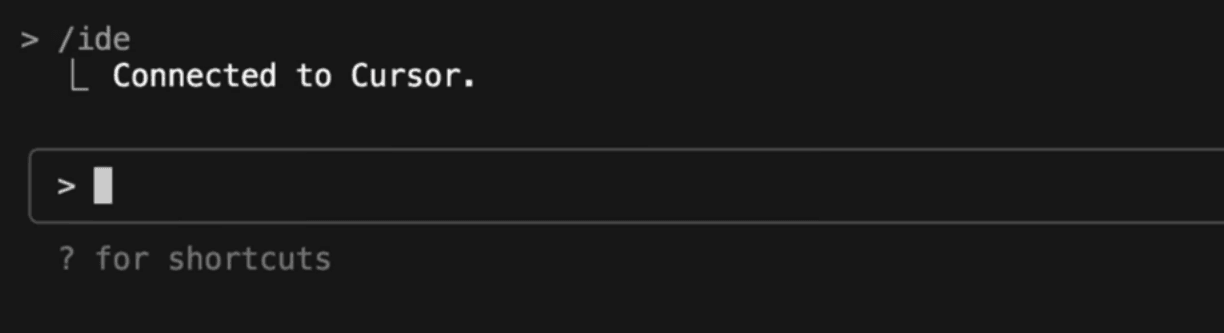
3. 選擇 Cursor
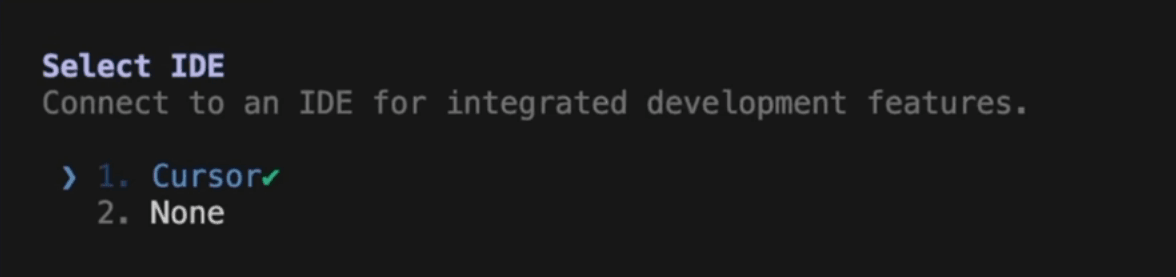
4. 整合後的差別
在 Cursor 中選擇的檔案,Claude Code 可以自動識別「您選擇的檔案」。

如圖片右下方 顯示的 In page.tsx
代表整合成功偵測到現在開啟的這檔案 In page.tsx, 這樣可以直接輸入指令進行修改,不用再說明要改哪個檔案。
Windows 問題與解決方案
PowerShell 存在不少 bug,官方建議選擇「Ubuntu Linux (Ubuntu WSL)」,原生支援效果最佳。
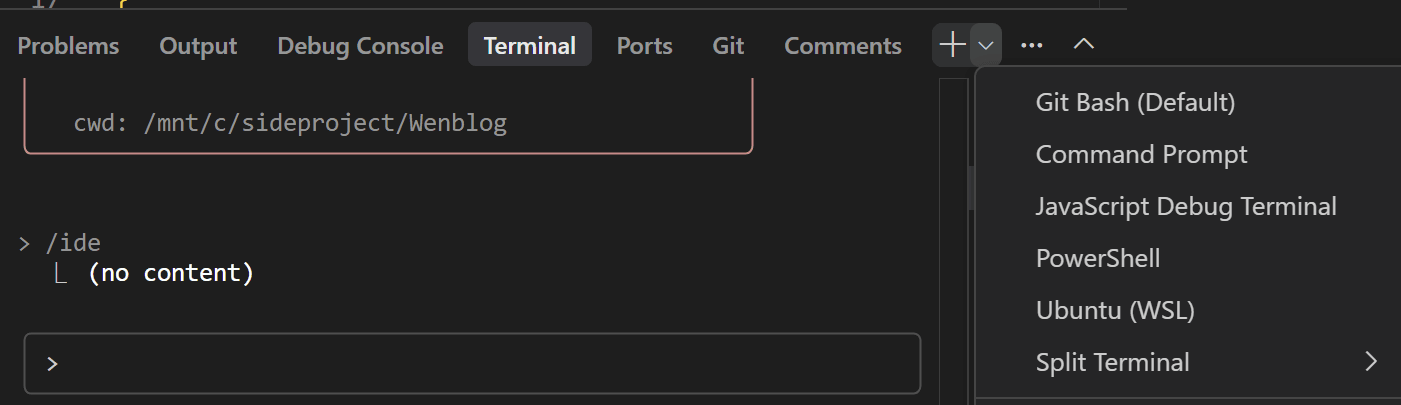
⚠️ 目前 Windows bug(截至 2025/05/29)
Windows 環境下無法正常連結 /ide 功能。
解決辦法: 直接在 Claude Code 中輸入以下指令,Claude Code 會自動處理:
claude-code --ide "code"
說明:
code代表 VSCode,這是通用的 VSCode 擴展指令。由於 Cursor 也是 VSCode 的分支,所以 Cursor 也可以使用此指令。
安裝 Claude Code 擴展插件
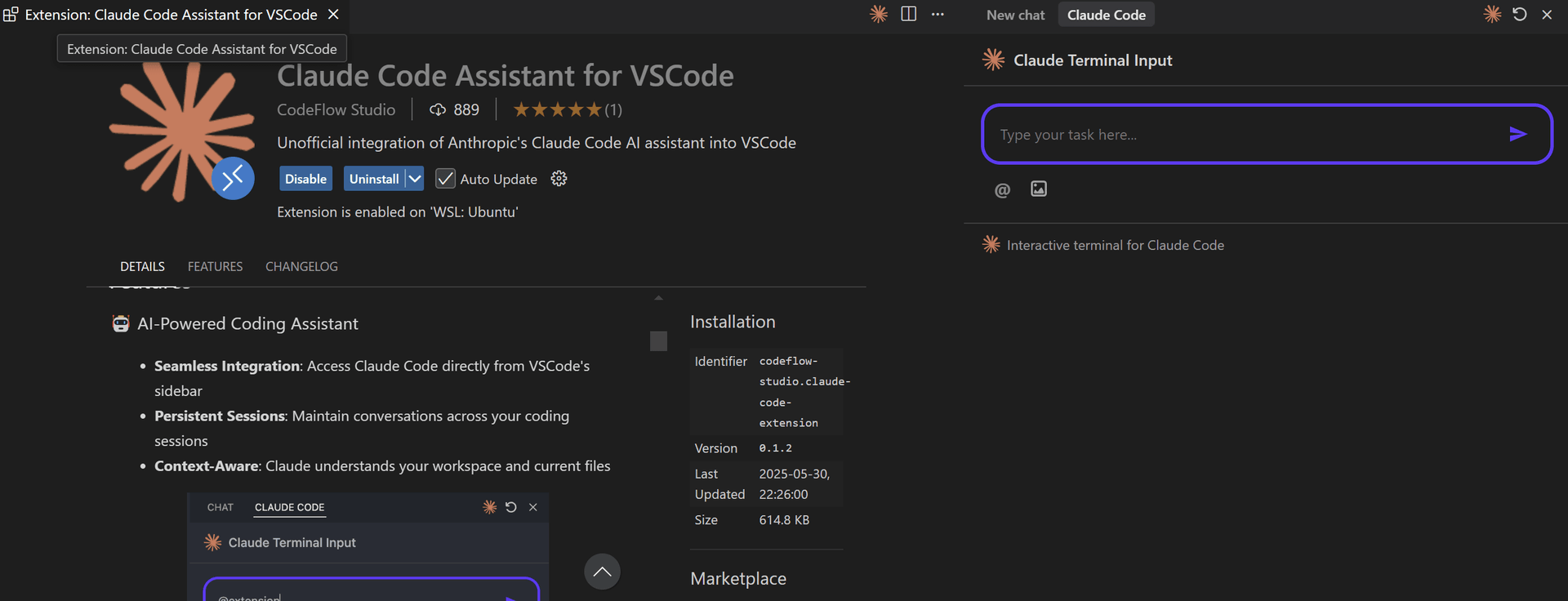
安裝對應的編輯器擴展插件會讓問答互動更加方便順暢。
實用提示詞模板
以下是一些實用的 Claude Code 指令模板,可以直接複製使用:
分析這個檔案的程式碼結構,找出可以優化的地方
重構這個函數,讓它更簡潔和可讀
幫我寫單元測試,覆蓋這個函數的主要邏輯
檢查這個檔案是否有安全性問題
參考資料
- Claude Code Overview - Anthropic
- Claude Code 逐步安裝教學(MS-Windows)
- Getting started with Claude Code - Anthropic
希望這個安裝指南對您有幫助!透過 Claude Code 與 Cursor 的完美整合,您將能充分發揮 AI 輔助編程的強大能力。
支持作者 ☕
透過 LINE Pay 支持
透過 Ko-fi 支持
相關文章
Claude Code 自動驗證完整教學 | Anthropic 官方三大自主開發模式 Verification、Parallelize、Background ...
2026-06-02
Anthropic 官方拆解長時間 AI Agent 的兩大失敗模式(context anxiety 與自我評價偏差),並用三代理架構 Planner / Ge...
2026-05-31
Claude Code ultrathink 使用教學 2026。一行提示詞觸發 high effort 深度思考模式,附最新 effort 系統說明、版本演進...
2026-03-29