
Claude Code Usage Monitor windows安裝指南:可視化監測工具
如何安裝 Claude Code Usage Monitor,基於 ccusage 的可視化 UI 監測工具,幫助開發者即時追蹤 Claude Code 用量與成本預測。
目錄
系列文章地圖
點節點可以直接跳到那一篇。
📊 2026/3/12 更新
Claude Code 現已內建用量監控功能!
內建指令:
/usage- 直接在終端查看即時 token 用量、使用限制和重置時間/statusline- 自訂底部狀態列,持續顯示模型、用量、成本等資訊
本文介紹的外部工具仍然有用:
- 提供更豐富的視覺化界面
- 支援歷史追蹤和趨勢分析
- 適合需要詳細用量報告的開發者
對於基本用量監控,內建的 /usage 和 /statusline 已經足夠。
Claude Code Usage Monitor 是什麼?
Claude Code Usage Monitor 是一個可視化 UI 監測工具,專為追蹤 Claude Code 使用情況而設計。這個工具建立在 ccusage 基礎之上,將原本的命令列統計資料轉換為直觀的圖形化界面,讓開發者能夠:
- 即時監控 Claude Code token 使用量
- 預測成本 並提供用量警告
- 視覺化呈現 使用統計數據
GitHub 專案:Claude-Code-Usage-Monitor
什麼是 ccusage?
ccusage 是這個監測工具的核心引擎,它是一個命令列工具,專門用於分析 Claude Code 的使用情況:
GitHub 專案:ccusage
Windows 安裝教學
安裝前必要條件(在 WSL 中)
在開始安裝前,請確認已在 WSL環境中安裝以下工具:
- Claude Code - 主要工具
- Python - 執行環境
- uv - Python 套件管理工具
- npm - Node.js 套件管理工具
步驟 1:安裝 ccusage
首先安裝核心的 ccusage 工具:
npm install -g ccusage
步驟 2:驗證 ccusage 安裝
確認 ccusage 是否正確安裝並能正常運作:
ccusage
預期結果:應該會顯示一個用量統計表格,包含 token 使用量等資訊。
步驟 3:安裝 Claude Usage Monitor
使用 uv 工具安裝主要的監測程式:
uv tool install claude-usage-monitor
步驟 4:啟動監測工具
執行以下指令啟動監測界面:
claude-monitor
使用方式與指令參數
安裝完成後,您可以使用以下指令來啟動不同配置的監測器:
基本使用
# 預設監測
claude-monitor

# 指定訂閱方案
claude-monitor --plan pro
claude-monitor --plan max5
claude-monitor --plan max20
自訂重置時間
根據您的使用習慣調整每日重置時間 或者是 有時候不準,可以直接手動重置對應恢復時間
# 凌晨 3 點重置
claude-monitor --reset-hour 3

# 晚上 10 點重置
claude-monitor --reset-hour 22
# Taipei 晚上 19:00 重置
claude-monitor --reset-hour 19 --timezone Asia/Taipei
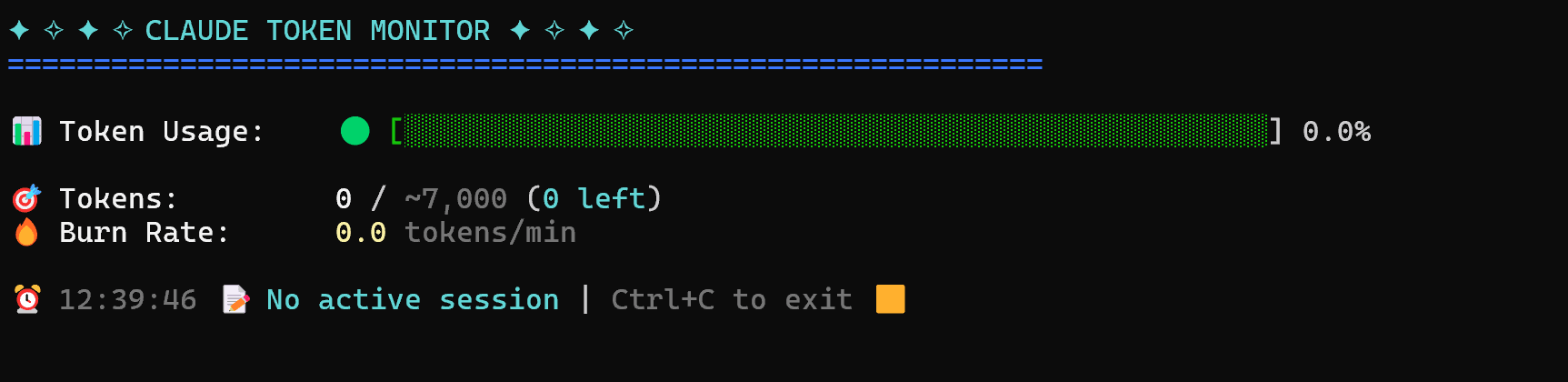
監測界面預覽
延伸閱讀
支持作者 ☕
透過 LINE Pay 支持
透過 Ko-fi 支持
相關文章
Claude Code /verify 指令教學:內建自動驗證怎麼用(2026)
Claude Code /verify 完整教學 | 內建驗證指令怎麼用、/run-skill-generator 錄製啟動配方、commit 前自動驗證的條件,以及什麼時候還是要自己寫 verify skill。
AI-native SDLC 是什麼?Anthropic 官方 Playbook 重點整理(2026)
AI-native SDLC 重點整理 | Anthropic 官方 playbook 把開發流程從線性改成迴圈,每個階段 commit 一個 artifact 交給下一階段:intent.md、spec.md、plan.md、evals、PR review。
Claude Code 多 Agent 怎麼管:Handoff + Takeover,只盯一個主 Agent(2026)
Claude Code 多 agent 管理經驗 | agent 一多很容易忘了叫哪個 AI 做什麼。我的做法是先命名、讓 AI 提案並把建議分級、討論完 handoff 成文件,再交給一個主 agent takeover。
留言討論
Facebook 留言